# install.packages("extrafont")
library(extrafont)
font_import(prompt = FALSE)  # importa todas las fuentes del sistema
loadfonts(device = "win") # en Mac: device = "pdf" o "quartz"Gráficos en R (vol. I)
R
Visualización
ggplot2
Una introducción a la lógica de ggplot2: cómo construir un gráfico capa a capa ajustando themes, colores y leyendas, y cómo hacer diagramas de dispersión con histogramas marginales.
(realizado junto a Eva Moreno Bella)
ggplot2 es probablemente la herramienta más utilizada para hacer gráficos en R, y con razón: su lógica es elegante y, una vez entendida, muy intuitiva. La idea central es que un gráfico se construye como si fueran capas superpuestas. Primero defines qué datos usas y qué variables van a qué parte del gráfico (la cartografía estética). Después vas añadiendo capas — una para la geometría, otra para los colores, otra para el tema visual — usando el operador +. En esta entrada vamos a recorrer ese proceso de principio a fin con el mismo gráfico, y al final vemos cómo hacer diagramas de dispersión para correlaciones.
0. Preparar el espacio de trabajo
Fuentes
Para poder usar fuentes del sistema en los gráficos, cargamos extrafont e importamos las fuentes. Esto tarda un poco la primera vez, pero solo hay que hacerlo una vez por máquina.
La fuente que usaremos es Roboto Condensed, disponible en Google Fonts.
Paquetes
# install.packages("pacman")
library(pacman)

p_load(
  ggplot2,     # los gráficos
  dplyr,       # manipulación de datos
  hrbrthemes,  # temas tipográficos para ggplot2
  viridis,     # paletas de color
  wesanderson, # paletas de color
  ggtext,      # texto enriquecido en gráficos (markdown en títulos)
  ggExtra,     # histogramas marginales
  faux,        # datos simulados correlacionados
  install = TRUE
)
Paletas de color
Podemos definir los colores de dos formas: directamente con el código hexadecimal o extrayéndolos de algún paquete con paletas predefinidas. Conviene guardarlos como objetos al principio para no tener que repetirlos en cada gráfico.
paleta1 <- wes_palette("Darjeeling1")
paleta2 <- c("#990099", "#99FF99")
1. Los datos
Creamos un par de conjuntos de datos sintéticos que usaremos a lo largo de la entrada.
set.seed(1)

# Dos grupos con distribuciones diferenciadas
datos2g <- data.frame(
  x = c(rnorm(500, mean = 7, sd = 1.4),
        rnorm(500, mean = 2, sd = 1.2)),
  y = c(rnorm(500, mean = 2.8, sd = 1.2),
        rnorm(500, mean = 7.7, sd = 1.1)),
  Autodefinicion = c(rep("Políticamente incorrecto", 500),
                     rep("No políticamente incorrecto", 500))
)

# Tres variables correlacionadas (para scatter plots)
datoscor <- rnorm_multi(
  n         = 3000,
  mu        = c(7, 7, 7),
  sd        = c(0.9, 1.2, 0.71),
  r         = c(0.5, 0, -0.7),
  varnames  = c("x", "y", "z"),
  empirical = FALSE
)
2. La cartografía estética
El primer paso es crear la cartografía estética (aesthetic mapping): decirle a ggplot qué datos vamos a usar y qué variables van a representarse en qué parte del gráfico. Esto se hace con ggplot() y la función aes().
g <- ggplot(data = datos2g, mapping = aes(x = x))
g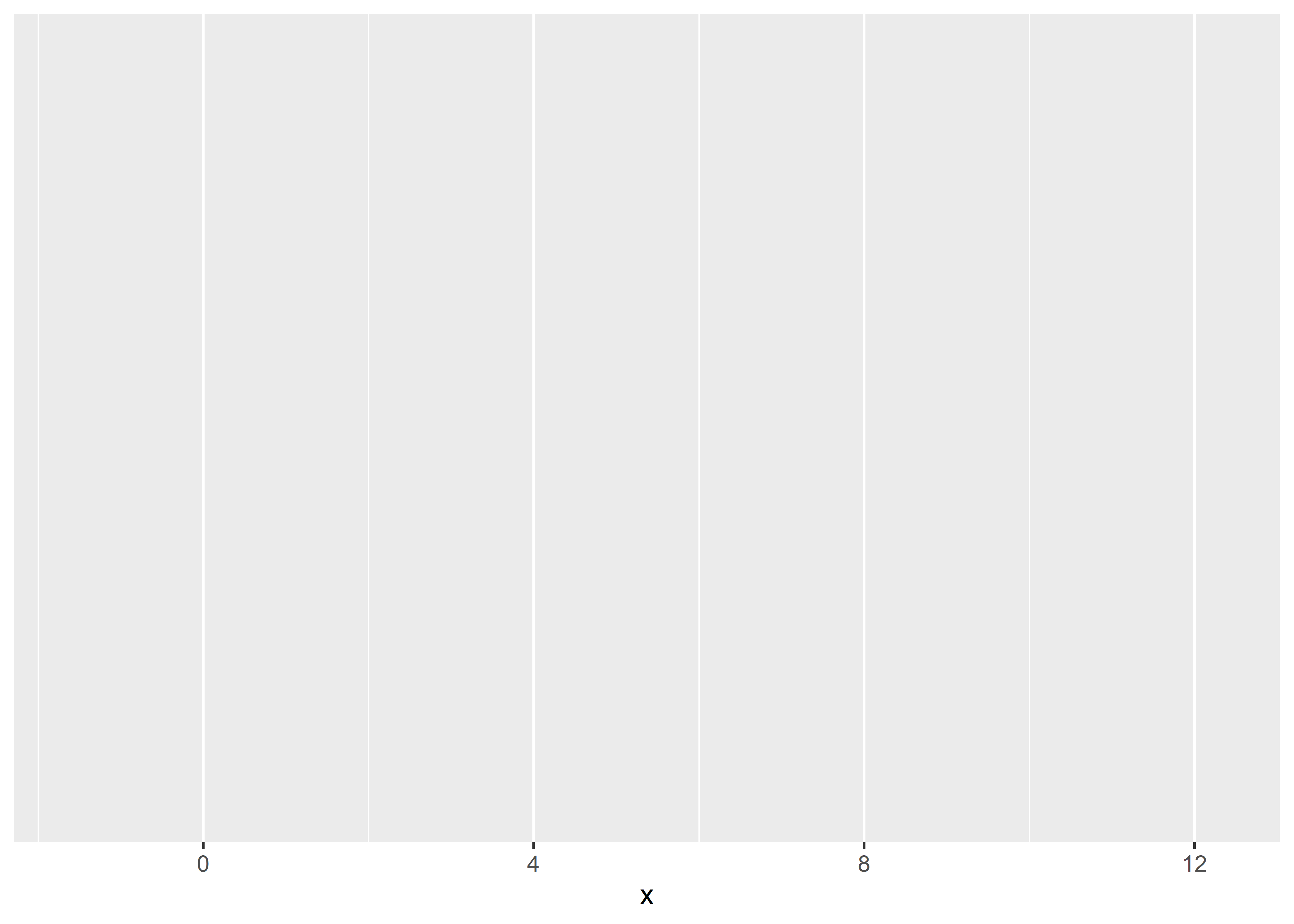
El objeto g existe pero está vacío: hemos definido los datos y el eje x, pero todavía no hemos dicho cómo representarlos. Para eso necesitamos añadir una geom.
3. La primera capa: una geom
Las geoms son las funciones que determinan la forma geométrica con la que se representan los datos. Añadimos geom_density() para ver la distribución de x:
g + geom_density()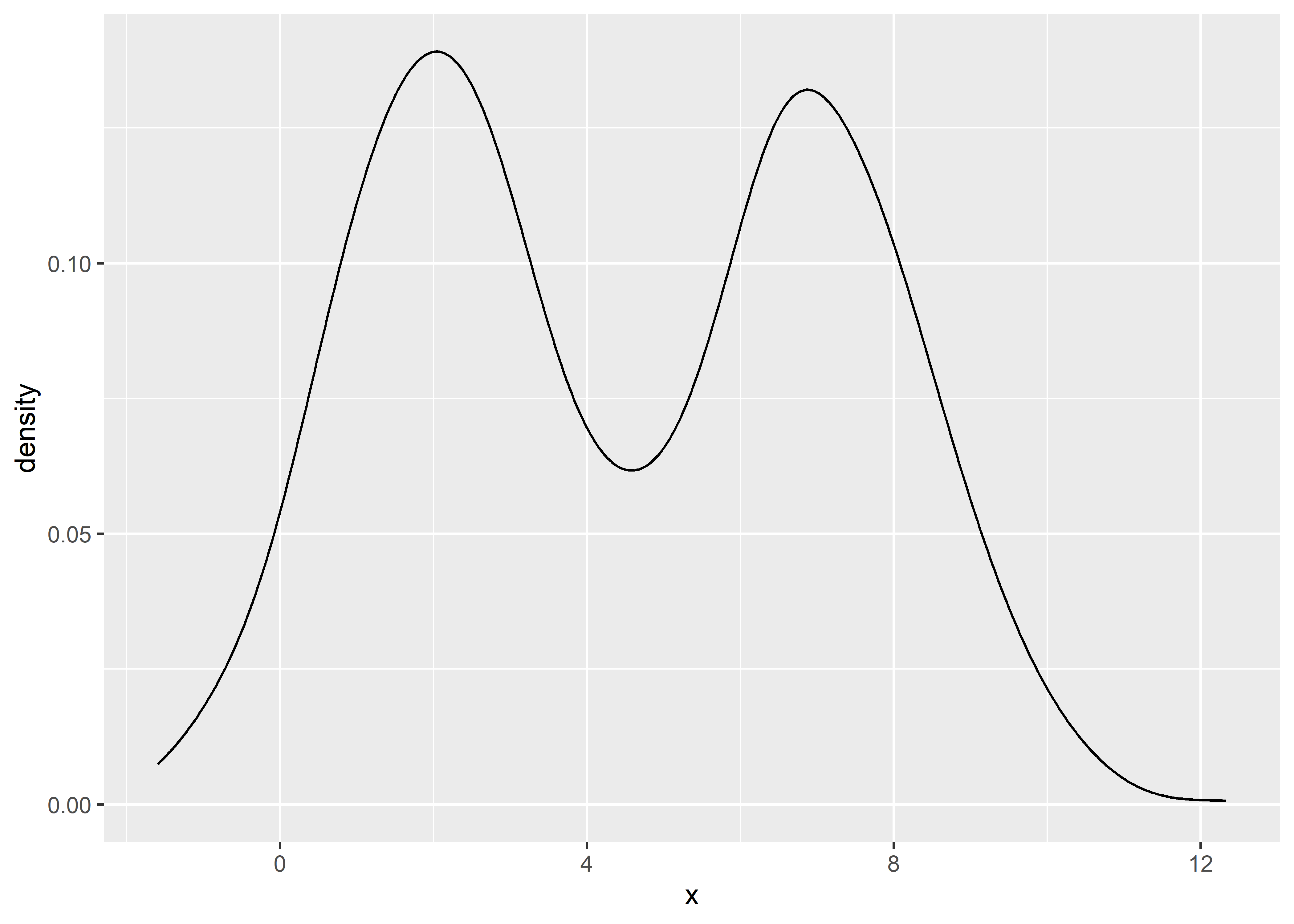
Ahora añadimos el grupo y el relleno a la cartografía estética, y ajustamos la transparencia (alpha), el grosor de la línea (linewidth) y el tipo de línea (linetype):
ggplot(data = datos2g,
       mapping = aes(x = x, group = Autodefinicion, fill = Autodefinicion)) +
  geom_density(alpha = 0.75, linewidth = 1.5, linetype = 1)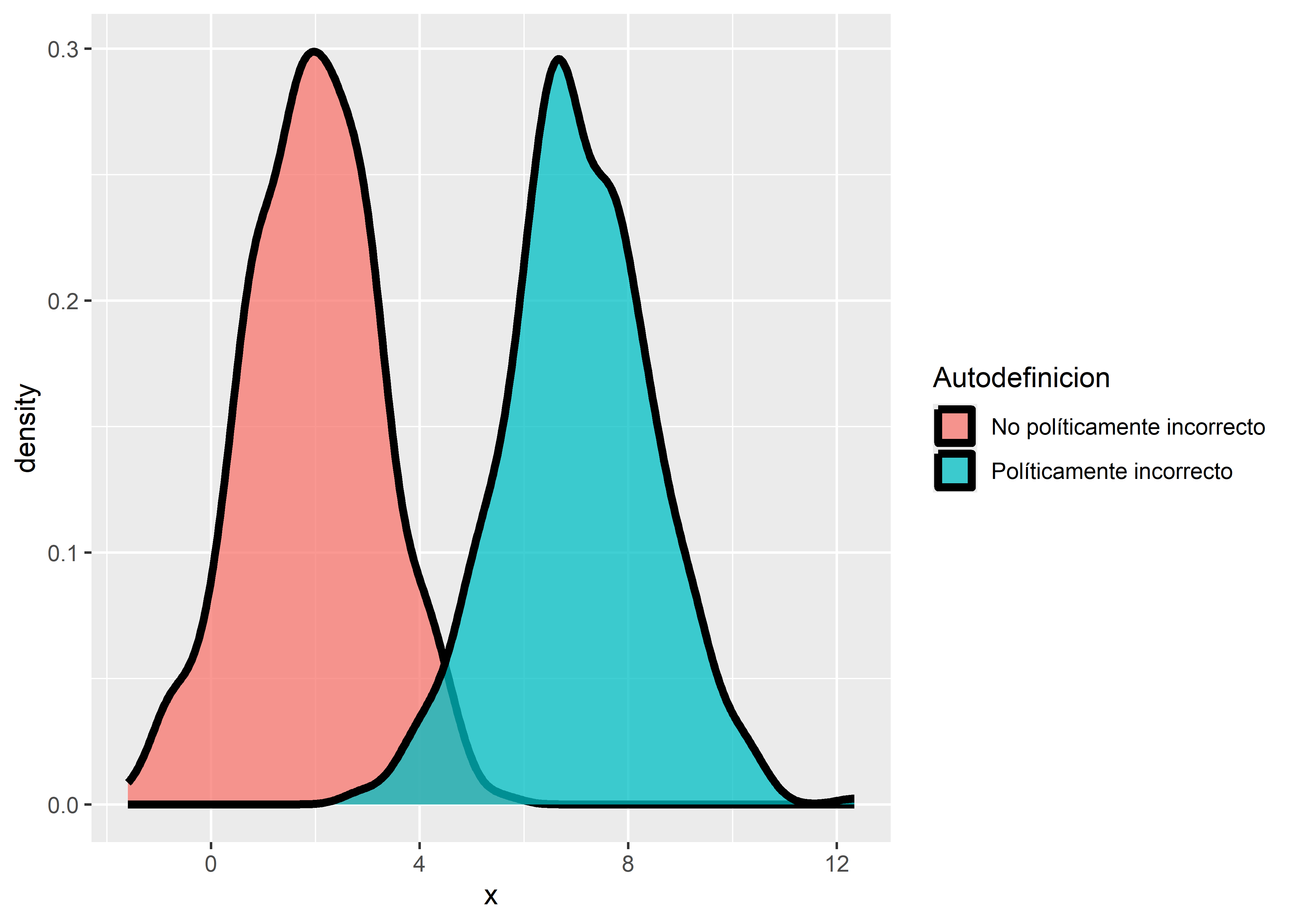
También podemos añadir más capas. Por ejemplo, una línea vertical en la media global con geom_vline():
objeto <- ggplot(data = datos2g,
                 mapping = aes(x = x, group = Autodefinicion, fill = Autodefinicion)) +
  geom_vline(xintercept = mean(datos2g$x),
             colour = "#FF9999", linetype = 2, linewidth = 1.2) +
  geom_density(alpha = 0.75, linewidth = 1.5, linetype = 1)
4. Títulos, subtítulos y pies de página
La función labs() controla todos los textos del gráfico. Con el paquete ggtext podemos usar Markdown dentro de esos textos (negrita, cursiva, HTML):
objeto +
  labs(
    title   = "Políticamente incorrectos",
    caption = "Fuente: **Stapel** (2012)"
  ) +
  theme(plot.caption = element_markdown(lineheight = 1.2))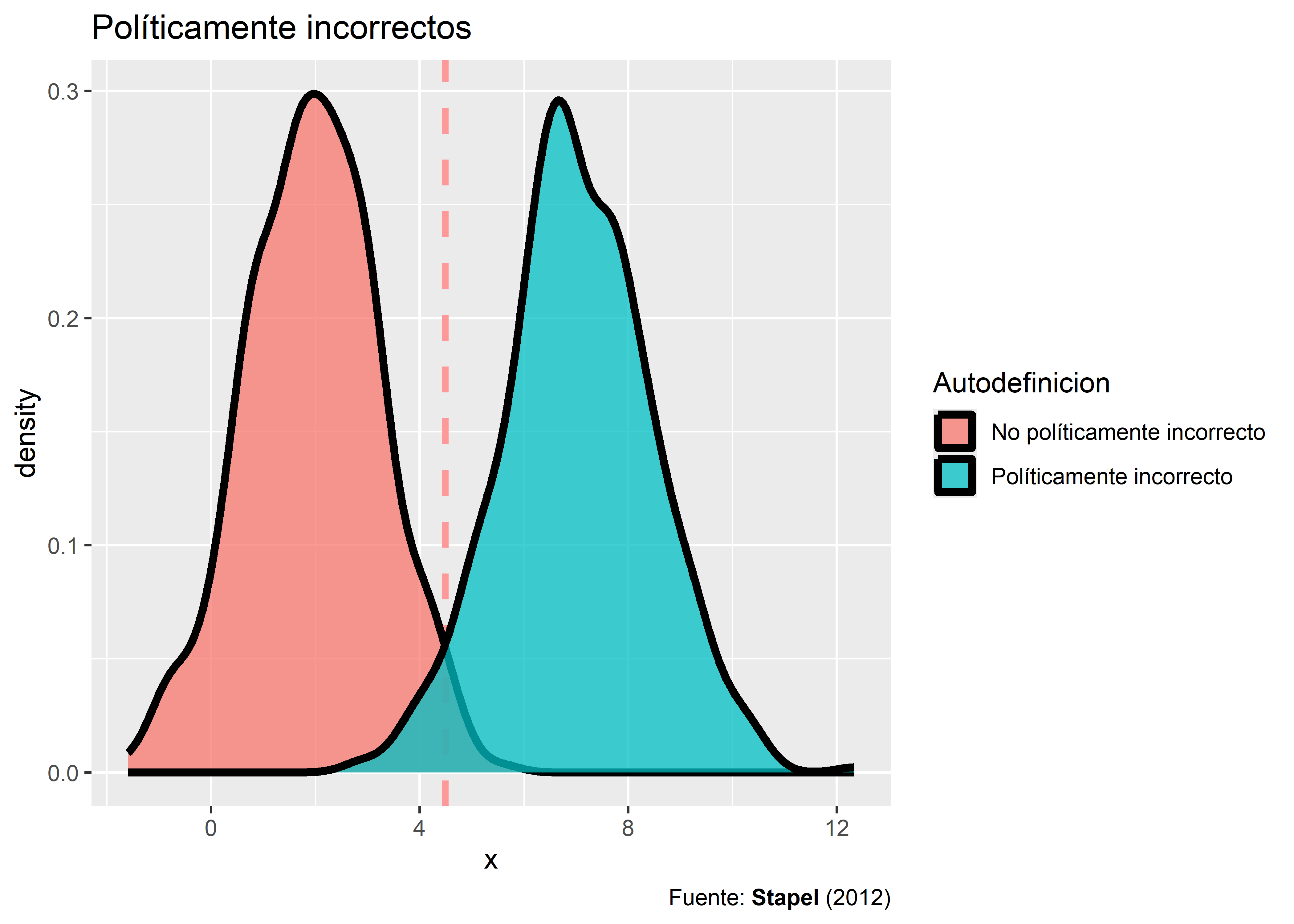
5. Leyendas
La posición de la leyenda se controla en theme(), y podemos cambiar su título con guides():
ggplot(data = datos2g,
       mapping = aes(x = x, group = Autodefinicion, fill = Autodefinicion)) +
  geom_density(alpha = 0.75, linewidth = 1.25, linetype = 1) +
  geom_vline(xintercept = mean(datos2g$x),
             colour = "#FF9999", linetype = 2, linewidth = 1.2) +
  labs(title   = "Políticamente incorrectos",
       caption = "Fuente: **Stapel** (2012)") +
  theme(plot.caption    = element_markdown(lineheight = 1.2),
        legend.position = "top") +
  guides(fill = guide_legend(title = "Nueva leyenda"))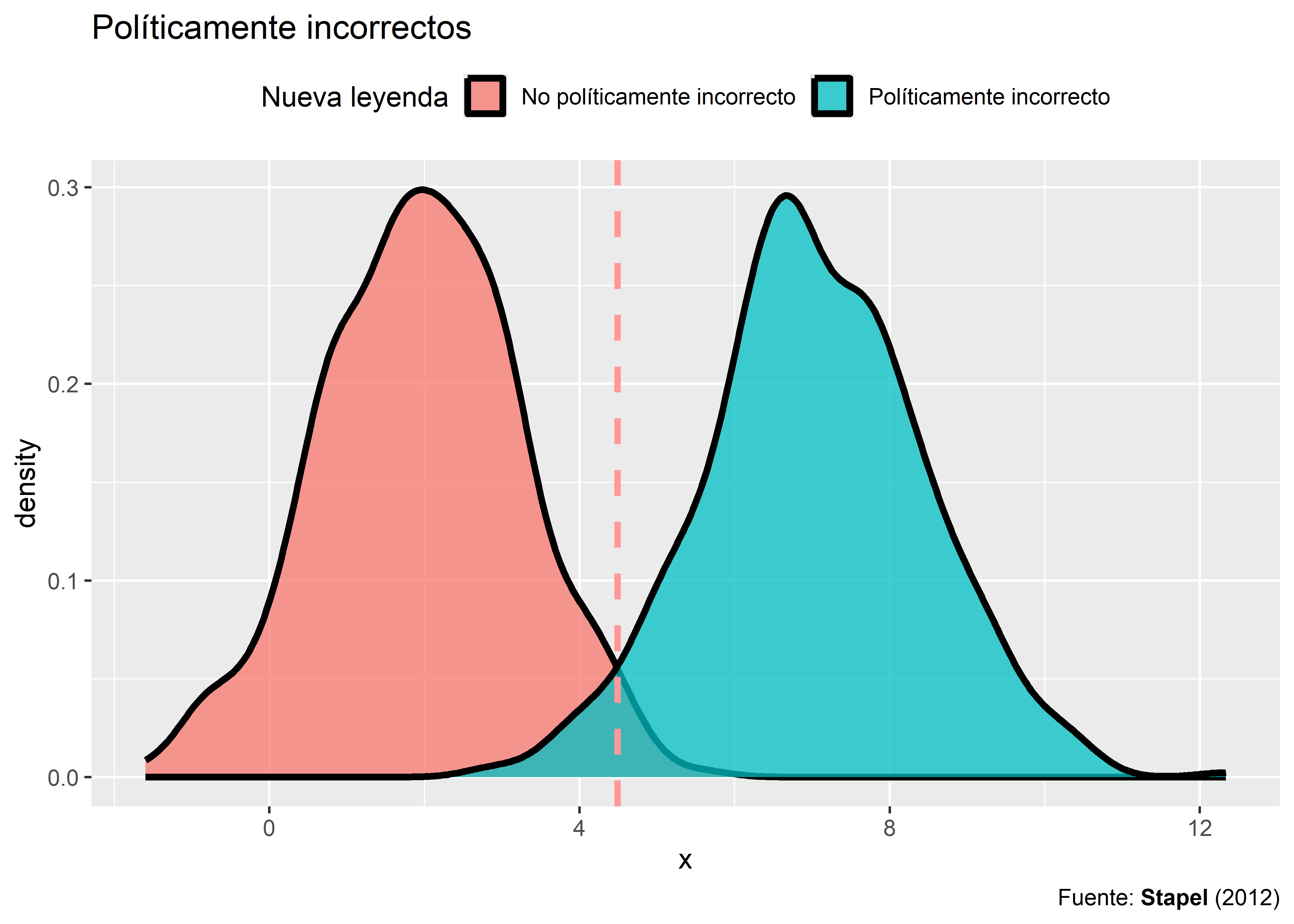
6. Temas (theme)
Los temas controlan todos los elementos no-datos del gráfico: fondo, rejilla, tamaño de fuente, etc. Podemos definirlos manualmente o usar temas prediseñados.
6.1. Tema manual
ggplot(data = datos2g,
       mapping = aes(x = x, group = Autodefinicion, fill = Autodefinicion)) +
  geom_density(alpha = 0.75, linewidth = 1.25, linetype = 1) +
  geom_vline(xintercept = mean(datos2g$x),
             colour = "#FF9999", linetype = 2, linewidth = 1.2) +
  labs(title   = "Políticamente incorrectos",
       caption = "Fuente: Stapel (2012)") +
  theme(
    text             = element_text(size = 14, family = "Roboto Condensed"),
    axis.line        = element_line(colour = "black"),
    panel.grid.major = element_blank(),
    panel.grid.minor = element_blank(),
    panel.border     = element_blank(),
    panel.background = element_blank(),
    plot.title       = element_text(size = 18),
    plot.caption     = element_markdown(lineheight = 1.2),
    legend.position  = "top"
  ) +
  guides(fill = guide_legend(title = "Autodefinición"))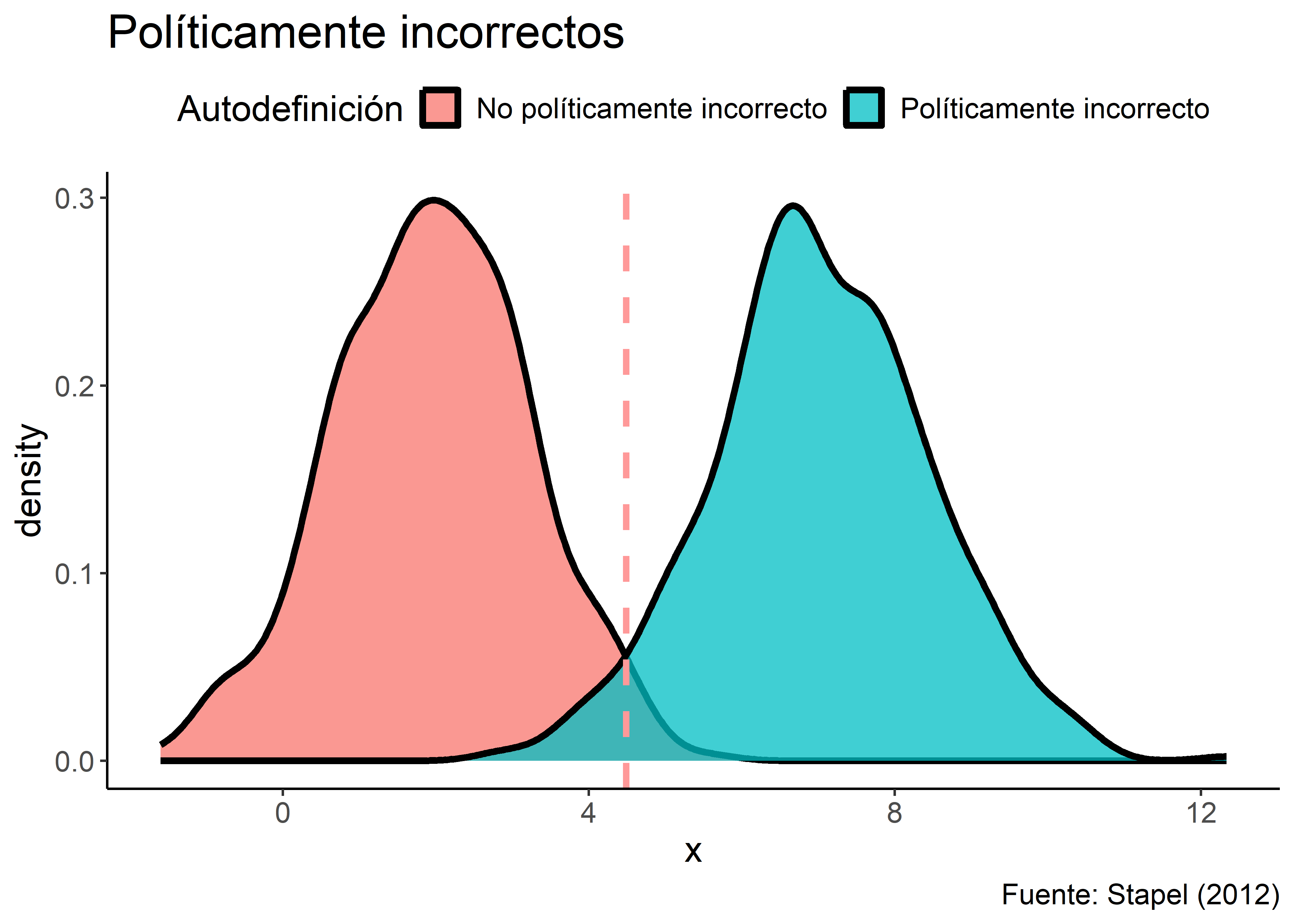
6.2. Temas prediseñados
Más rápido: partir de un tema ya construido y modificar solo lo que queramos.
ggplot(data = datos2g,
       mapping = aes(x = x, group = Autodefinicion, fill = Autodefinicion)) +
  geom_density(alpha = 0.75, linewidth = 1.25, linetype = 1) +
  geom_vline(xintercept = mean(datos2g$x),
             colour = "#FF9999", linetype = 2, linewidth = 1.2) +
  labs(title   = "Políticamente incorrectos",
       caption = "Fuente: Stapel (2012)") +
  theme_classic(base_size = 18, base_family = "Roboto Condensed") +
  theme(plot.caption    = element_markdown(lineheight = 1.2),
        legend.position = "top") +
  guides(fill = guide_legend(title = "Autodefinición"))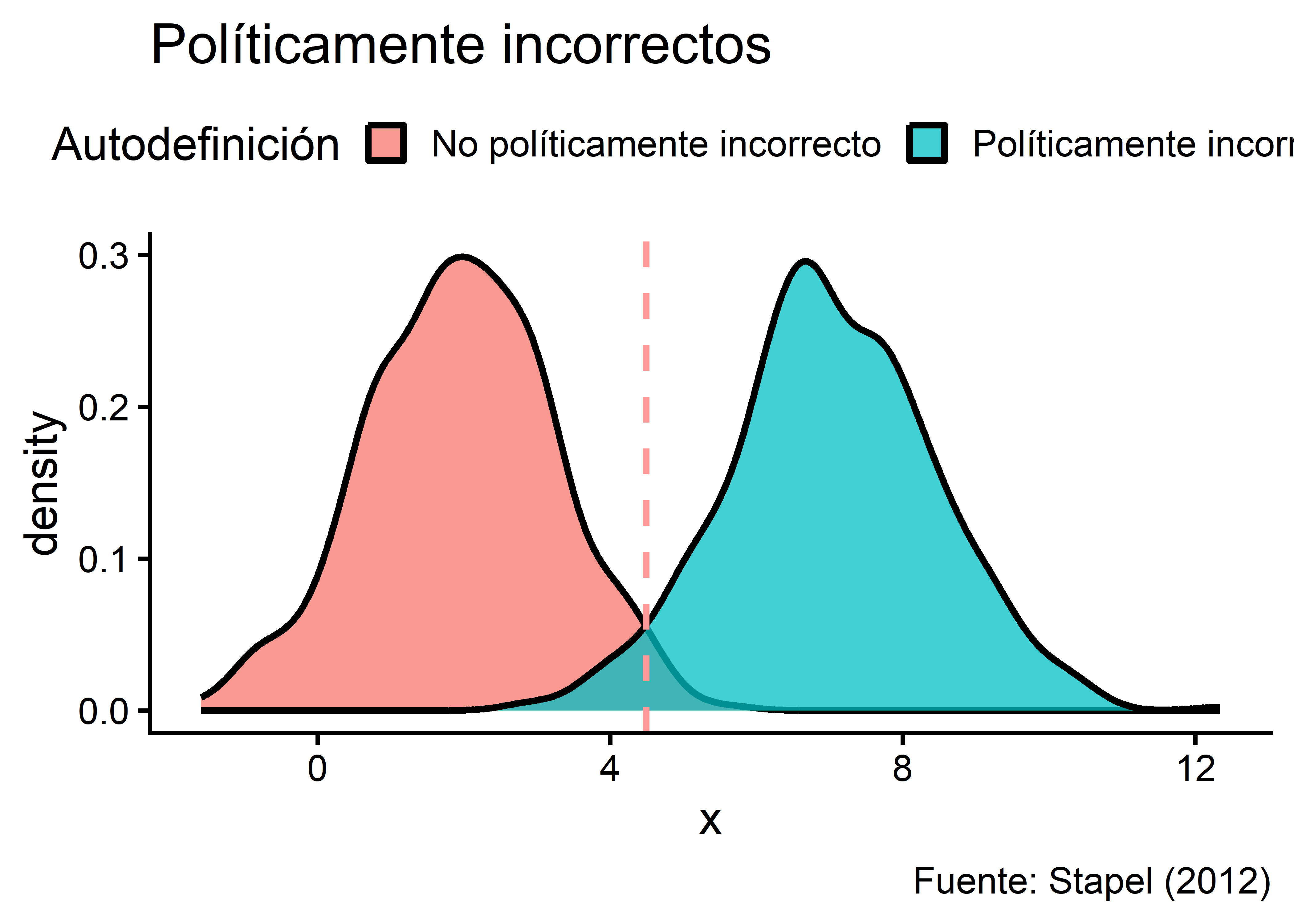
7. Etiquetas de los ejes
Con xlab() e ylab(), o directamente dentro de labs():
ggplot(data = datos2g,
       mapping = aes(x = x, group = Autodefinicion, fill = Autodefinicion)) +
  geom_density(alpha = 0.75, linewidth = 1.25, linetype = 1) +
  geom_vline(xintercept = mean(datos2g$x),
             colour = "#FF9999", linetype = 1, linewidth = 1.2) +
  labs(title   = "Políticamente incorrectos",
       caption = "Fuente: Stapel (2012)") +
  theme_classic(base_size = 18, base_family = "Roboto Condensed") +
  theme(plot.caption    = element_markdown(lineheight = 1.2),
        legend.position = "top") +
  guides(fill = guide_legend(title = "Autodefinición")) +
  ylab("Densidad") + xlab("Misoginia interiorizada")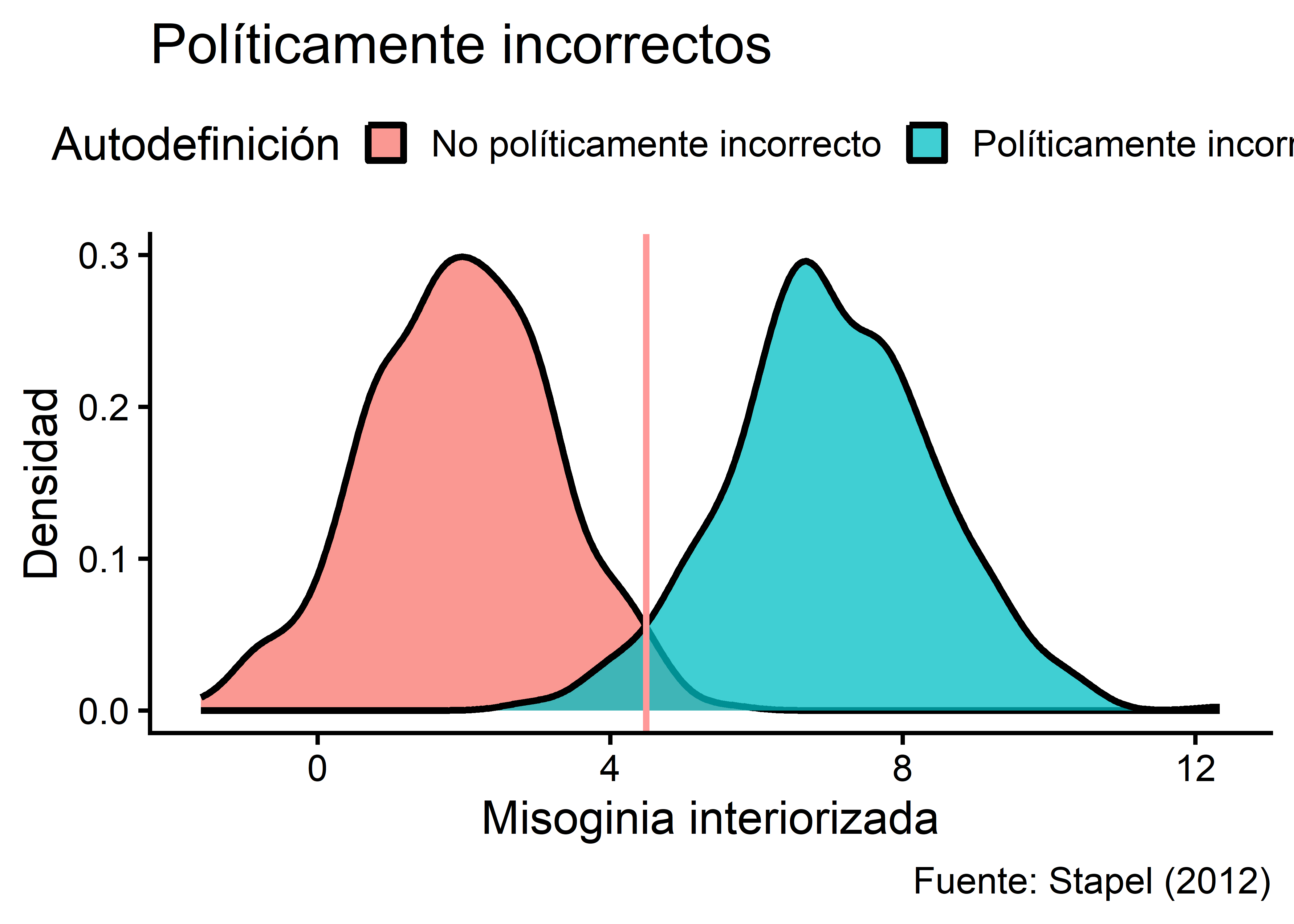
8. Colores
Con scale_fill_manual() asignamos colores de forma manual. Aquí usamos la paleta Darjeeling1 del paquete wesanderson:
grafico1 <- ggplot(data = datos2g,
                   mapping = aes(x = x, group = Autodefinicion, fill = Autodefinicion)) +
  geom_density(alpha = 0.75, linewidth = 1.25, linetype = 1) +
  geom_vline(xintercept = mean(datos2g$x),
             colour = "#FF9999", linetype = 2, linewidth = 1.2) +
  labs(title   = "Políticamente incorrectos",
       caption = "Fuente: Stapel (2012)") +
  theme_classic(base_size = 18, base_family = "Roboto Condensed") +
  theme(plot.caption    = element_markdown(lineheight = 1.2),
        legend.position = "top") +
  guides(fill = guide_legend(title = "Autodefinición")) +
  ylab("Densidad") + xlab("Misoginia interiorizada") +
  scale_fill_manual(values = wes_palette("Darjeeling1"))

grafico1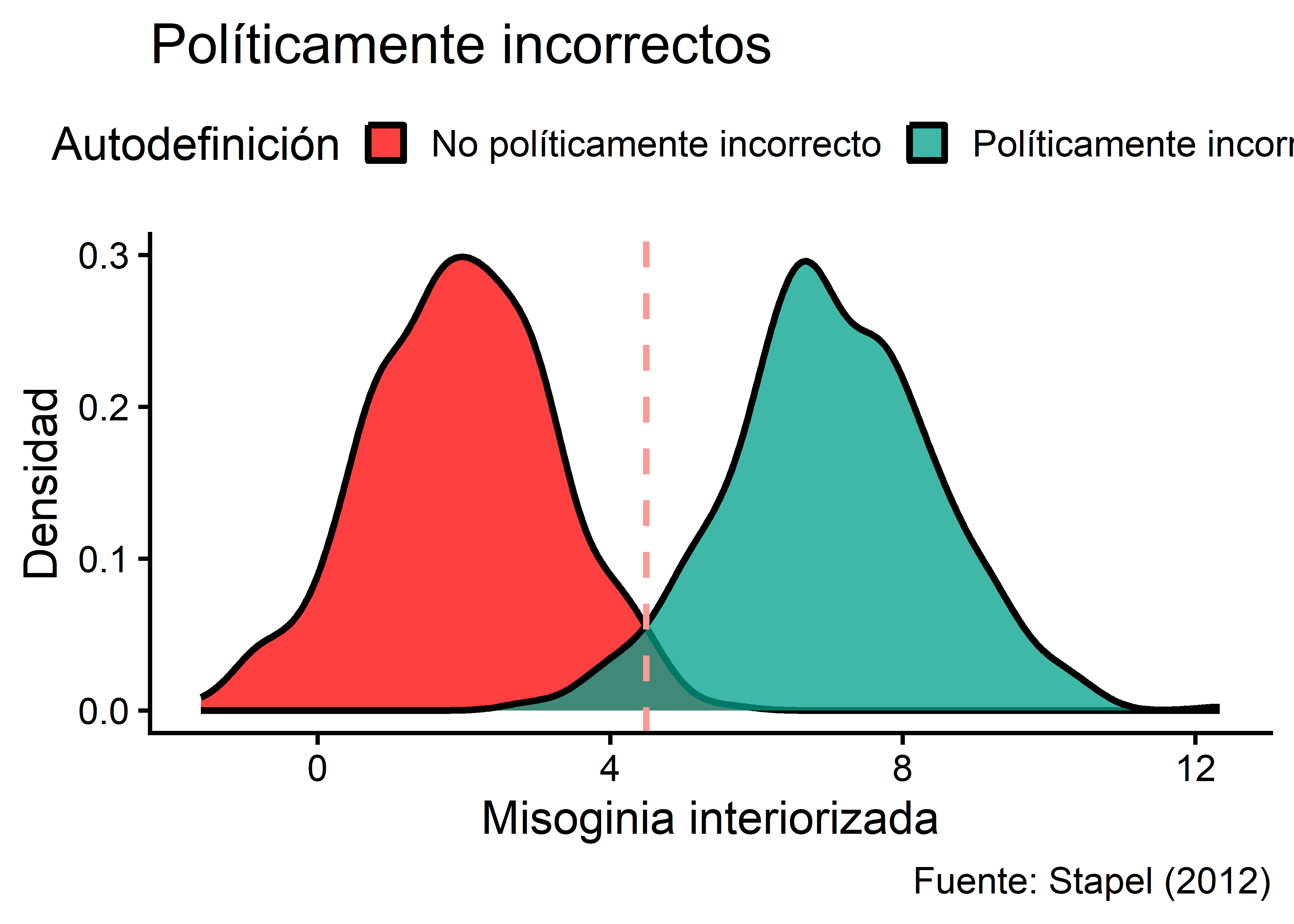
9. Guardar el gráfico
ggsave() detecta el formato por la extensión del nombre de archivo. El argumento dpi controla la resolución (300-500 es suficiente para publicación):
ggsave(
  filename = "politicamente_incorrecto.png",
  plot     = grafico1,
  width    = 9,
  height   = 6,
  device   = "png",
  dpi      = 500
)
10. Diagrama de dispersión (correlaciones)
Para visualizar la relación entre dos variables usamos geom_point(). Añadimos una línea de regresión con geom_smooth() y ajustamos la escala de los ejes con scale_x_continuous() y scale_y_continuous():
corplot <- ggplot(data = datoscor, aes(x = x, y = z)) +
  geom_point(alpha = 0.2) +
  geom_smooth(method = lm, color = "red", fill = "blue", se = TRUE) +
  labs(
    title    = "Relación entre leer y ser tolerante",
    subtitle = "Ni leyendo ni viajando"
  ) +
  theme_classic(base_size = 18, base_family = "Roboto Condensed") +
  ylab("Libros") + xlab("Tolerancia") +
  scale_x_continuous(limits = c(3, 10)) +
  scale_y_continuous(limits = c(3, 10))

corplot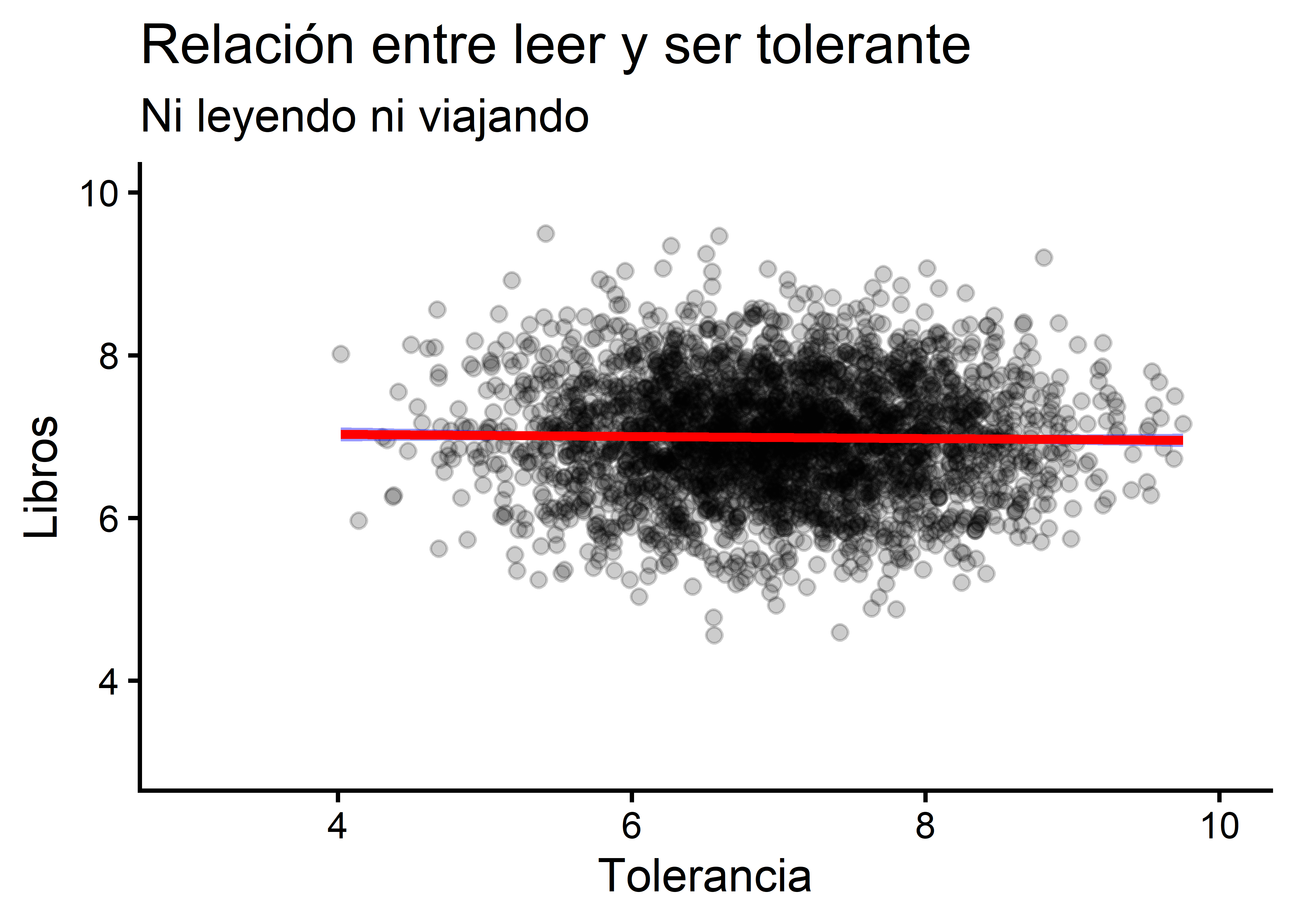
10.1. Histogramas marginales
Con ggMarginal() del paquete ggExtra podemos añadir la distribución de cada variable en los márgenes del gráfico:
nilniv <- ggMarginal(corplot, type = "histogram",
                     fill = "white", col = 2)
nilniv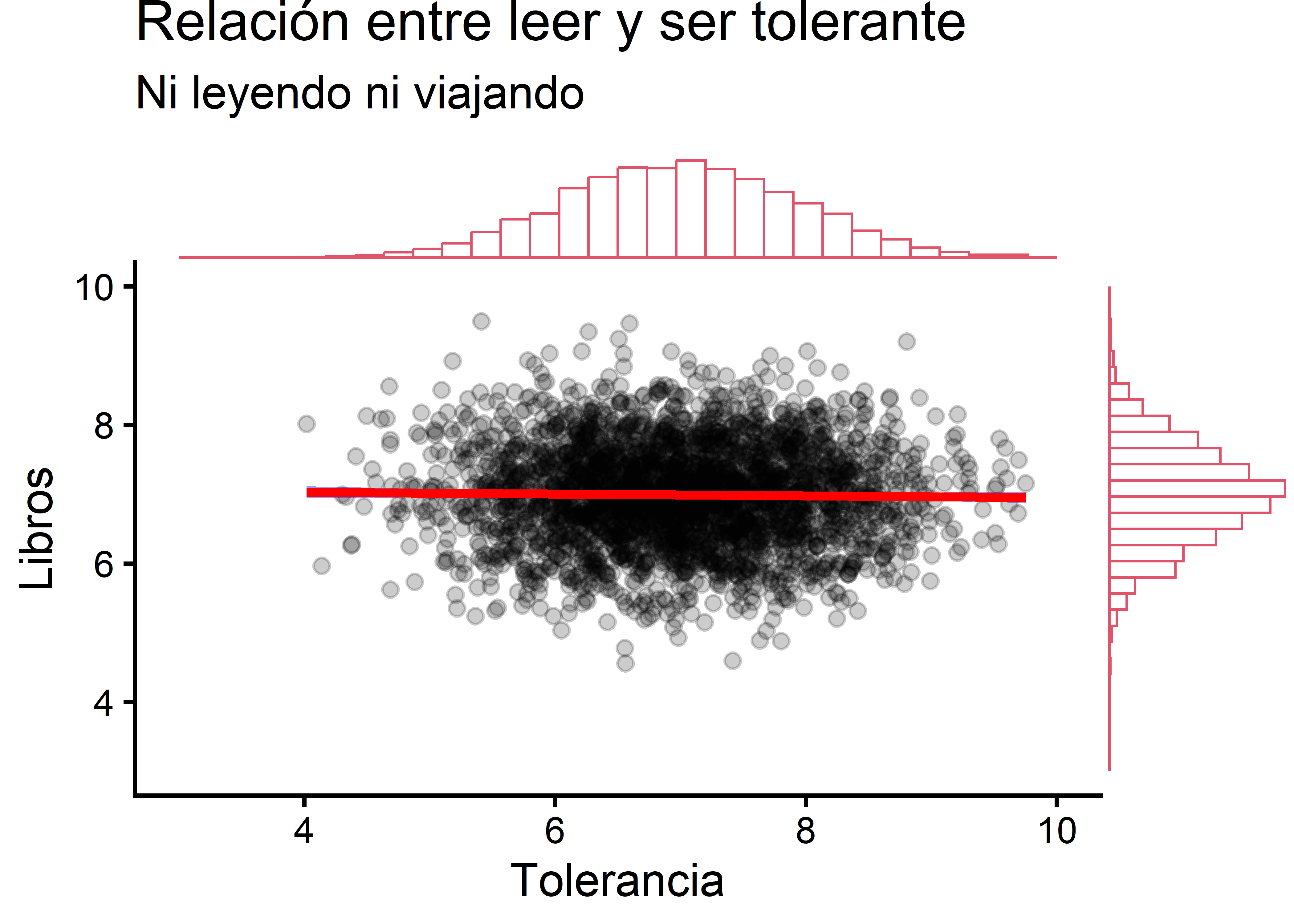
ggsave(
  filename = "lectura_tolerancia.png",
  plot     = nilniv,
  width    = 9,
  height   = 6,
  device   = "png",
  dpi      = 500
)
En el volumen II vemos cómo hacer matrices de correlación, gráficos de barras con intervalos de confianza, violin plots, forest plots y gráficos interactivos.